
초보자를 위한 쉽게 따라하는 Git 버전관리 시스템 설치 방법
버전 관리 시스템을 처음 접하시나요? 🤔
소스 코드 변경을 안전하게 저장하고 협업을 원활하게 진행하려면 Git을 설치하는 것이 필수입니다!
걱정하지 마세요.
오늘은 초보자도 따라 할 수 있도록 쉽게 Git을 설치하는 방법을 알려드릴게요. 🚀
안녕하세요! 😊
오늘은 내 컴퓨터에 Git 버전관리 시스템을 설치하는 방법을 단계별로 알려드리겠습니다.
Windows, macOS, Linux 사용자 모두 따라 할 수 있는 가이드를 준비했으니, 차근차근 따라와 주세요! 🛠️
📌 목차
1. Git이란 무엇인가? 🤔
Git은 개발자가 소스 코드 변경 사항을 추적하고, 여러 명이 협업할 수 있도록 도와주는 버전 관리 시스템(Version Control System, VCS)입니다. 코드를 안전하게 저장하고, 이전 버전으로 되돌릴 수 있으며, 협업 시 충돌을 최소화할 수 있습니다. 🎯
📌 Git을 사용하면 어떤 점이 좋을까요?
- 파일의 변경 이력을 저장하여 언제든지 원하는 버전으로 되돌릴 수 있어요.
- 팀원들과 동시에 코드 작업이 가능해 협업이 쉬워져요.
- GitHub, GitLab 같은 원격 저장소와 연동해 어디서든 코드 작업을 할 수 있어요.
2. Windows에서 Git 설치 방법 🖥️
Windows에서 Git을 설치하는 방법은 간단합니다. 아래 단계만 따라오세요! ⬇️
💡 Windows에서 Git 설치 단계
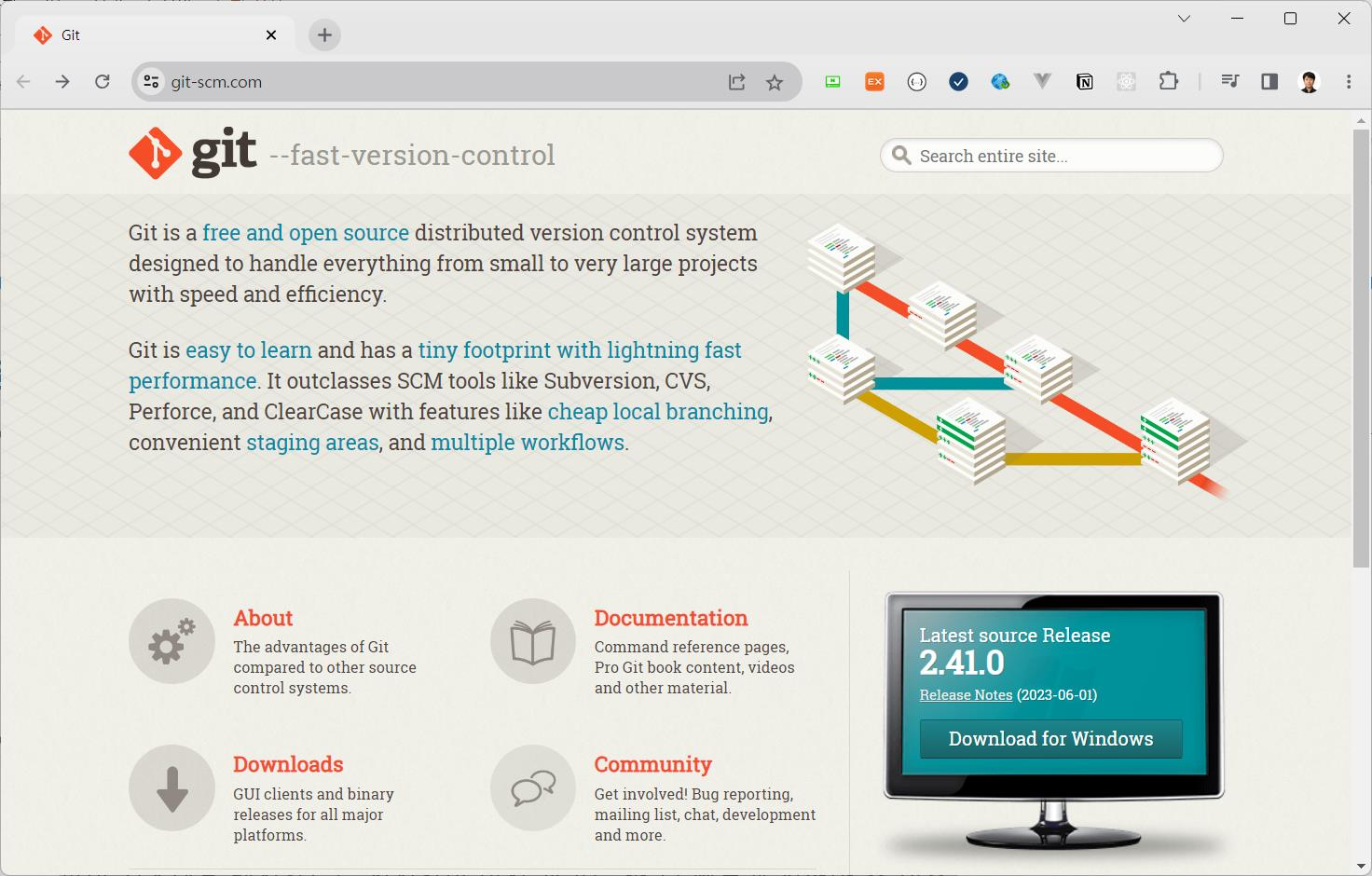
- Git 공식 웹사이트에 접속합니다.
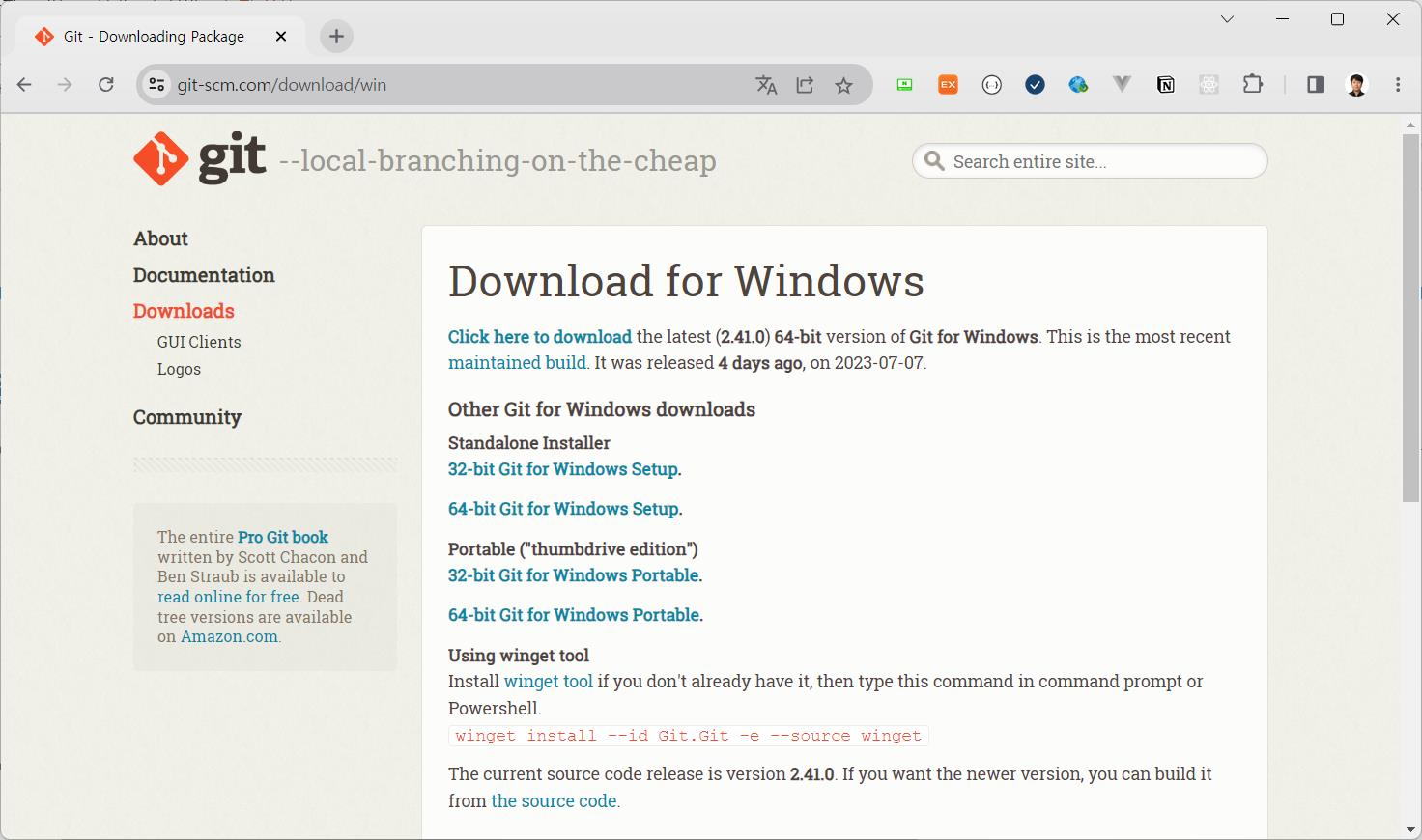
https://git-scm.com/ - "Windows" 버전을 다운로드합니다.
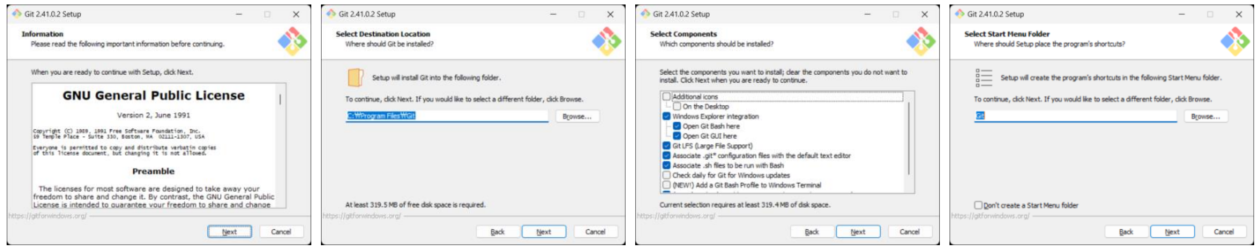
- 다운로드한 파일을 실행하여 설치를 시작합니다.
- 설치 옵션은 기본값으로 두고 "Next"를 계속 클릭합니다.
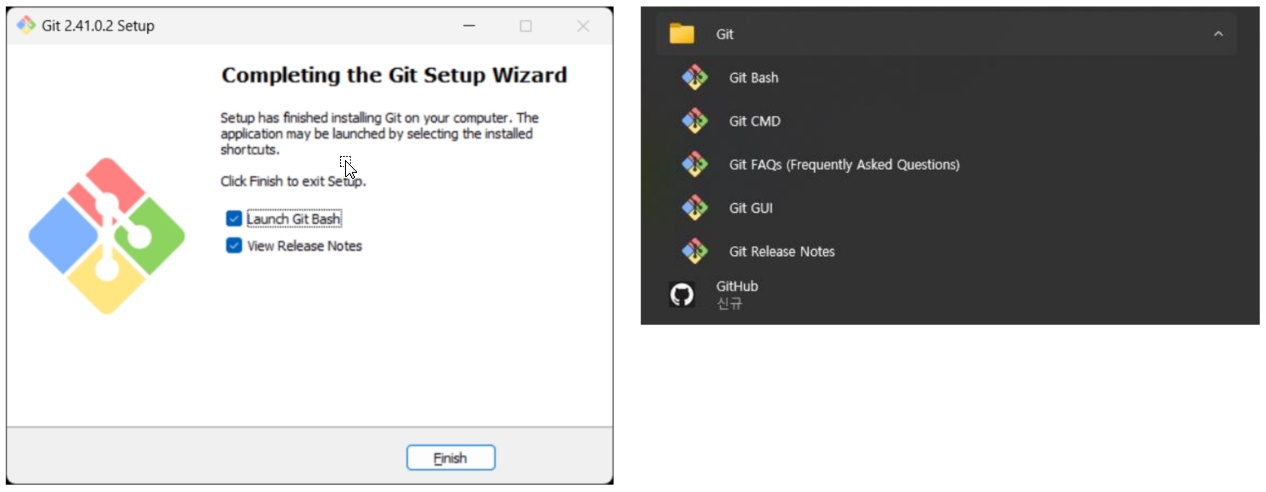
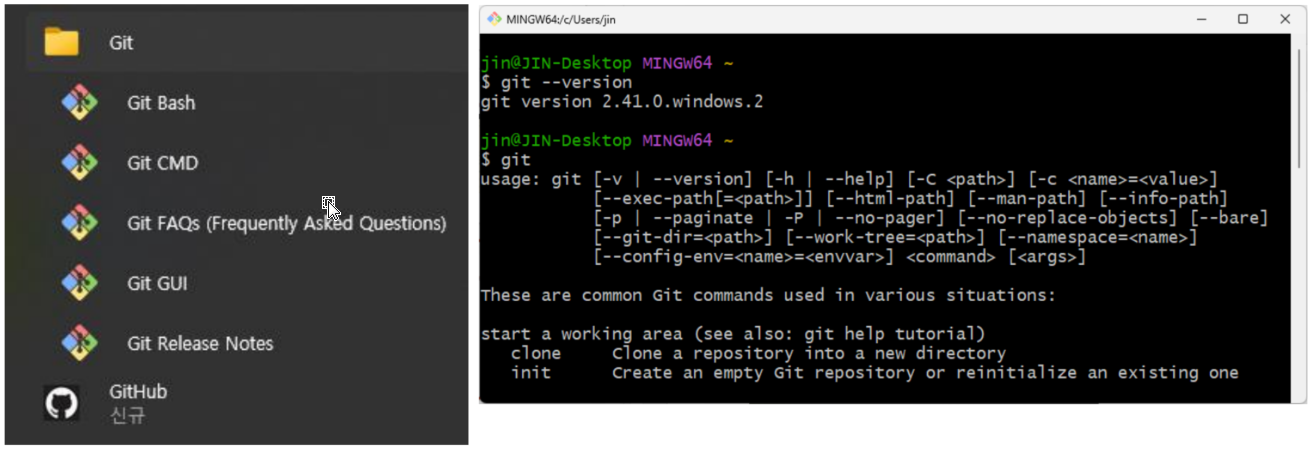
- 설치가 완료되면, "Git Bash" 또는 "Git CMD"를 실행하여 정상적으로 설치되었는지 확인합니다.
Git
git-scm.com
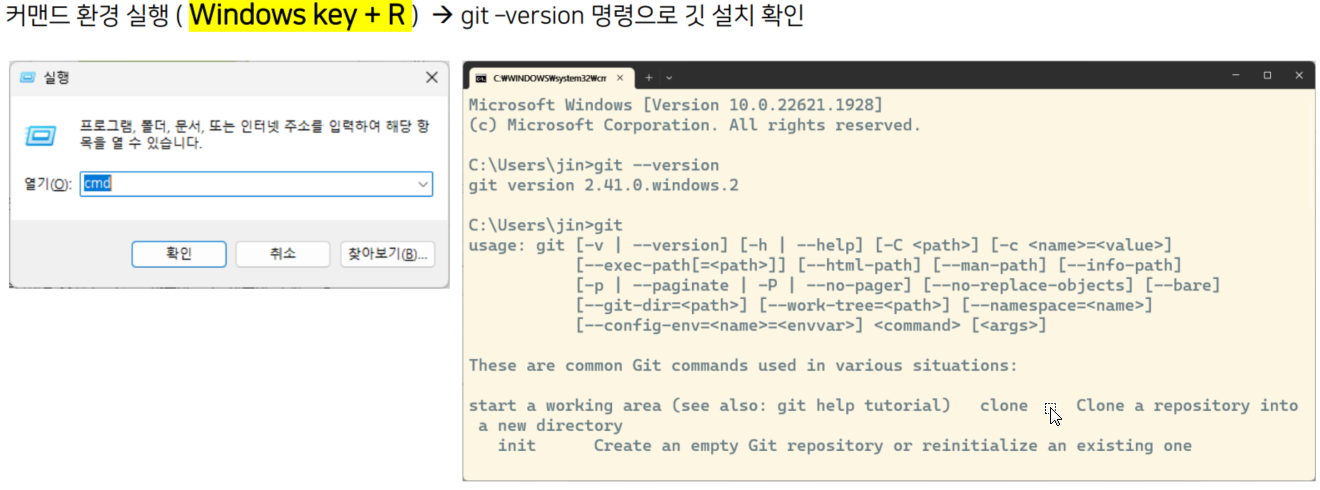
설치 후, 아래 명령어를 입력하여 Git이 제대로 설치되었는지 확인하세요. ✅
git --version
위 명령어를 입력했을 때 Git 버전 정보가 출력되면, Git이 정상적으로 설치된 것입니다! 🎉
3. macOS에서 Git 설치 방법 🍏
Mac 사용자는 터미널을 활용하면 쉽게 Git을 설치할 수 있습니다. 아래 단계를 따라가 보세요! ⬇️
💡 macOS에서 Git 설치 단계
- 터미널을 엽니다.
- 아래 명령어를 입력하여 Git이 설치되어 있는지 확인합니다.
git --version
만약 Git이 설치되어 있지 않다면, 다음 명령어를 입력하세요. (Homebrew를 이용한 설치 방법)
Homebrew
The Missing Package Manager for macOS (or Linux).
brew.sh
brew install git
설치가 완료되면 다시 git --version을 입력하여 정상적으로 설치되었는지 확인하세요. 🎉
MacOS에 Git 설치
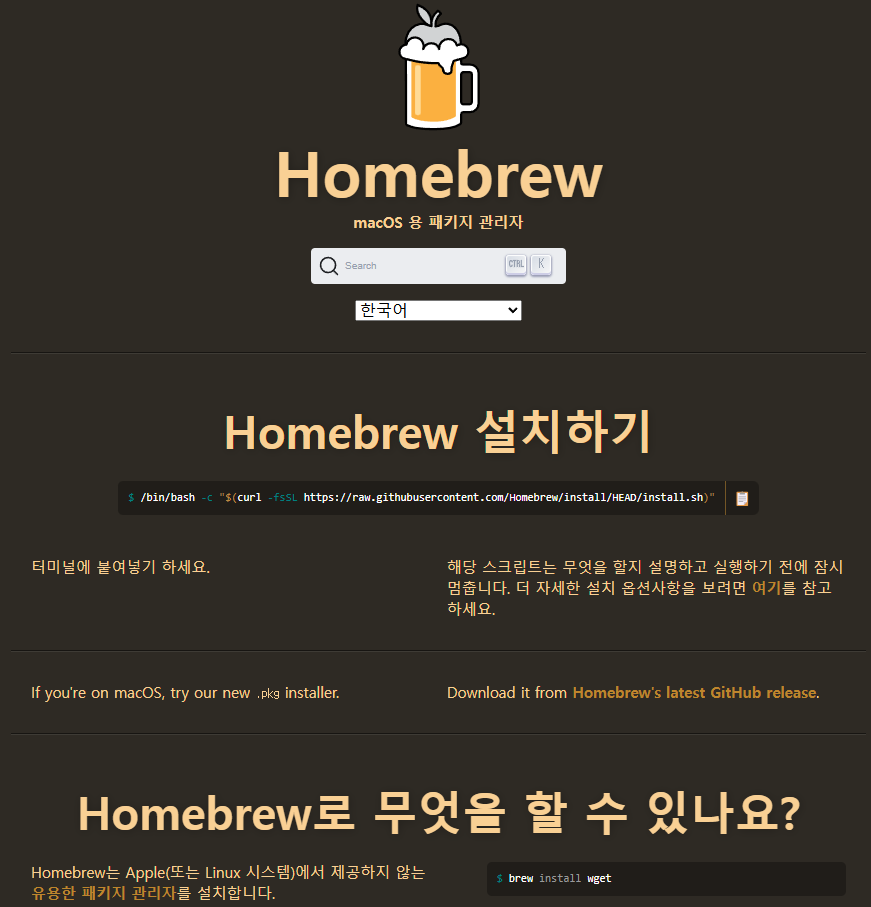
1. https://brew.sh 홈브류 사이트로 이동 → 언어를 ‘한국어’로 선택
‘Homebrew 설치하기’ 아래에 있는 설치 명령을 복사
오른쪽에 있는 를 클릭하면 명령을 간단히 복사할 수 있음
2. 맥에서 터미널을 열고 Command + V 를 눌러 복사한 명령을 붙여 넣고 Enter
3. 맥에서 사용하는 비밀번호를 입력하고 나면 홈브류가 설치되기 시작
4. 맥 터미널에서 아래와 같이 입력한 후 {{ Enter }}
$ brew install git5. $ 옆에 아래와 같이 입력한 후 Enter
$ git –version
4. Linux에서 Git 설치 방법 🐧
Linux에서 Git을 설치하는 방법은 배포판에 따라 다를 수 있지만, 가장 일반적인 방법을 소개해 드릴게요.
💡 Linux에서 Git 설치 단계 (Ubuntu 기준)
- 터미널을 엽니다.
- 다음 명령어를 입력하여 패키지를 업데이트합니다.
sudo apt update && sudo apt upgrade -y
- 아래 명령어를 입력하여 Git을 설치합니다.
sudo apt install git -y
설치가 완료되면 git --version을 입력하여 정상적으로 설치되었는지 확인하세요! ✅
5. Git 기본 설정하기 ⚙️
Git을 설치한 후, 반드시 사용자 정보를 설정해야 합니다.
아래 명령어를 입력하여 본인의 이름과 이메일을 등록하세요.
정보를 등록하지 않은 상태에서는 Commit(버전)을 생성할 수 없습니다.
git config --global user.name "Your Name"
git config --global user.email "your.email@example.com"
등록한 정보를 확인하려면 아래 명령어를 입력하세요.
git config --global --list
6. 마무리 및 다음 단계 🚀
축하합니다! 🎉 이제 여러분의 컴퓨터에 Git 버전관리 시스템이 정상적으로 설치되었습니다.
이제 Git을 활용해 프로젝트를 관리하고 협업을 진행할 수 있습니다. 💡
다음 단계로 Git의 기본 명령어를 배우고, GitHub와 연동하여 원격 저장소를 활용하는 방법을 익혀보세요! 🚀
앞으로 더 유용한 Git 관련 강좌를 제공해 드릴 예정이니, 놓치지 마세요. 😊
'Git' 카테고리의 다른 글
| 초보자를 위한 MacBook에서 Git-SCM 설치 단계별 상세 가이드 (0) | 2025.03.14 |
|---|---|
| Windows에서 Git-SCM 설치 단계별 상세 가이드 (초보자용) (0) | 2025.03.14 |
| Git 시스템의 버전관리 흐름: 초보자를 위한 단계별 가이드 (0) | 2025.03.13 |
| 버전관리시스템의 종류와 Git, 그리고 GitHub 완벽 가이드 (0) | 2025.03.13 |
| 버전관리란? 초보자를 위한 '버전' 개념 완벽 이해 (0) | 2025.03.13 |


